
Am Monatsende sitzt in vielen Agenturen, Ingenieurbüros und IT-Dienstleistern jemand mit drei Fenstern vor dem Bildschirm: links die Stundenliste aus Excel, in der Mitte das Angebot als PDF, rechts das Rechnungsprogramm. Jede Zahl wird abgetippt, jede Abweichung per Mail nachgefragt. In Odoo hängen Angebot, Projekt, Zeiterfassung und Rechnung an einem einzigen Datensatz. Die Stunden, die Ihr Team auf eine Aufgabe bucht, erscheinen direkt im Auftrag als geliefert und landen von dort mit einem Klick im Rechnungsentwurf.
Damit das so läuft, müssen einige Einstellungen stimmen, bevor der erste Auftrag angelegt wird. Die folgenden Schritte beschreiben den Ablauf in Odoo 19 aus Sicht der Geschäftsführung und der Buchhaltung, nicht aus Sicht der Technik.
Apps, Kostenrechnung und Freigaberegeln als Grundlage
Sie brauchen vier Apps: Verkauf für Angebote und Aufträge, Projekt für Aufgaben, Zeiterfassung für die Stunden und Buchhaltung oder Rechnungsstellung für die Rechnungen. In der Buchhaltung schalten Sie die Kostenrechnung (Analytic Accounting) ein, im Projekt die Zeiterfassung. Ohne diese beiden Haken fehlt die Verbindung zwischen gebuchter Zeit und Auftrag.
Klären Sie außerdem drei organisatorische Punkte, bevor Sie Produkte anlegen:
- Welche Tätigkeiten rechnen Sie getrennt ab, etwa Beratung, Entwicklung, Projektleitung und Reisezeit? Jede davon wird in Odoo ein eigenes Dienstleistungsprodukt mit eigenem Stundensatz.
- Wer darf Stunden freigeben, bevor sie auf eine Rechnung kommen? Das ist meist die Projektleitung, in kleinen Büros die Geschäftsführung.
- Welche Aufträge laufen nach Aufwand, welche zum Festpreis und welche werden in Teilbeträgen nach Projektphasen fakturiert?
Festpreis, Aufwand oder Teilzahlung je Phase
Die Abrechnungsart legen Sie in Odoo nicht im Auftrag fest, sondern am Produkt, im Feld Abrechnungsrichtlinie. Für Beratung nach Aufwand wählen Sie „Basierend auf Zeiterfassung“. Dann rechnet Odoo genau die Stunden ab, die auf die zugehörigen Aufgaben gebucht wurden. Für Pauschalen wählen Sie „Bestellte Menge“, für Zahlungen nach abgeschlossenen Projektphasen die Option, bei der die Projektleitung einzelne Auftragszeilen als erreicht markiert.
Unsere Empfehlung: Legen Sie lieber zwei Produkte mehr an als eines zu wenig. Ein Produkt „Beratung“, das mal nach Stunden und mal pauschal laufen soll, führt früher oder später zu einer falschen Rechnung, weil die Richtlinie am Produkt hängt und nicht am einzelnen Kunden.
Sieben Schritte vom Angebot bis zur bezahlten Rechnung
- Dienstleistungsprodukt anlegen. Produkttyp „Dienstleistung“, Abrechnungsrichtlinie „Basierend auf Zeiterfassung“, Verkaufspreis gleich Stundensatz. Im Feld Bei Auftrag erstellen wählen Sie „Projekt & Aufgabe“, wenn jeder Auftrag ein eigenes Projekt bekommt, oder „Aufgabe“, wenn alle Aufträge eines Rahmenvertrags in einem bestehenden Projekt landen sollen.
- Angebot schreiben und versenden. Die geschätzten Stunden stehen als Menge in der Angebotszeile. Der Kunde kann online annehmen und unterschreiben.
- Auftrag bestätigen. Mit der Bestätigung legt Odoo Projekt und Aufgabe automatisch an. Am Auftrag erscheinen die Schaltflächen für Projekt und Aufgaben, über die alle Beteiligten zum selben Vorgang springen.
- Stunden buchen. Das Team trägt die Zeit direkt in der Aufgabe ein, im Reiter Zeiterfassung oder per Timer. Die Aufgabe zeigt laufend, wie viel vom geplanten Budget verbraucht ist.
- Stunden prüfen und freigeben. In der Zeiterfassung sieht die Projektleitung alle Einträge der Woche und gibt sie frei. In den Einstellungen können Sie festlegen, dass nur freigegebene Stunden abgerechnet werden.
- Rechnung erstellen. Im Auftrag stehen die gebuchten Stunden in der Spalte Geliefert. Ein Klick auf „Rechnung erstellen“ erzeugt einen Entwurf mit genau diesen Stunden, inklusive Kostenstelle des Projekts. Reisekosten, die Mitarbeitende in der App Spesen dem Auftrag zuordnen, kommen als eigene Zeile hinzu.
- Buchen und Zahlungseingang abgleichen. Die bestätigte Rechnung geht als E-Rechnung oder PDF an den Kunden, der Zahlungseingang wird über den Bankabgleich zugeordnet. Für die Übergabe an die Steuerberatung gelten dieselben Wege wie für jede andere Ausgangsrechnung.
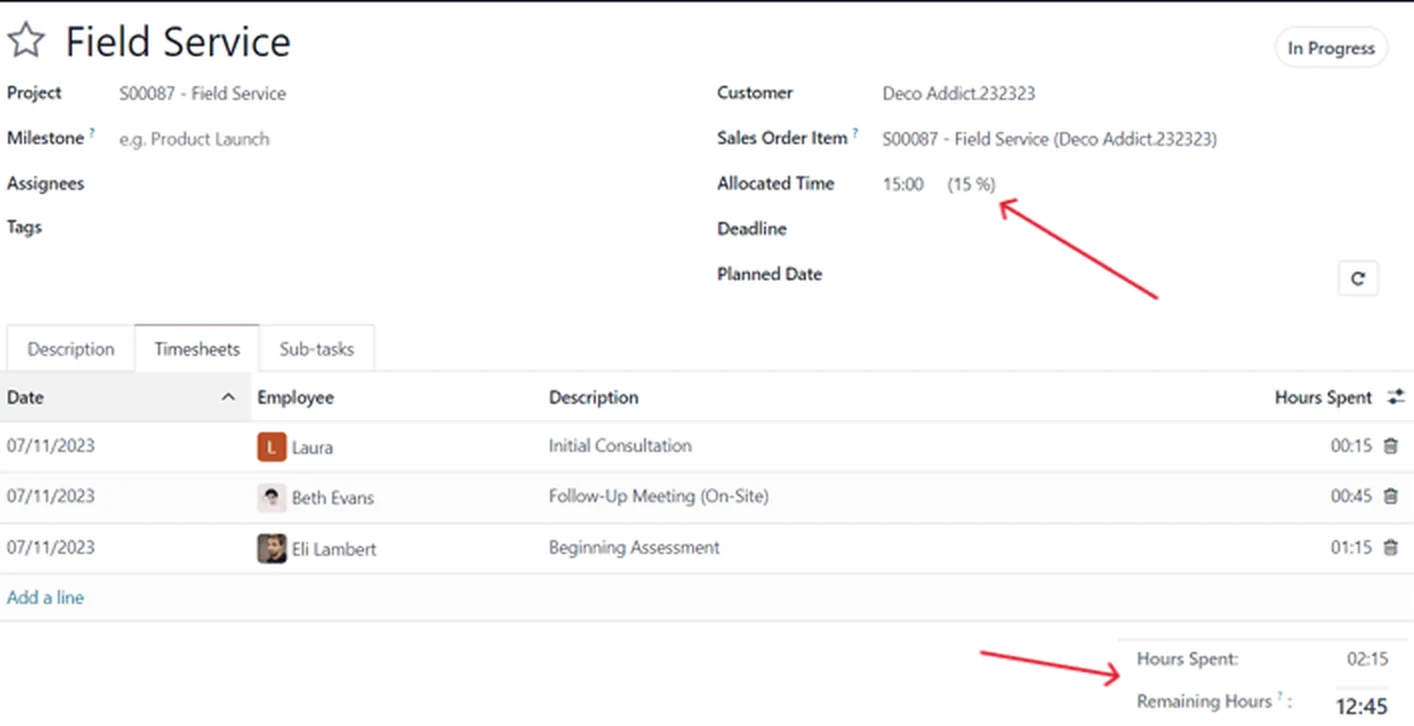
Odoo 19, englische Oberfläche: Im Reiter Timesheets einer Aufgabe stehen die gebuchten Stunden je Person mit Beschreibung. Oben zeigt Odoo den Anteil der geplanten Zeit, unten die verbrauchten und die verbleibenden Stunden. Bild: odoo.com
Den letzten Schritt beschreiben wir für Kanzleien mit DATEV ausführlicher im Beitrag Odoo und DATEV.

Typische Fehler im Projektalltag und was dagegen hilft
Stunden landen auf dem falschen Projekt. Wenn Mitarbeitende in einer Liste mit hundert offenen Aufgaben suchen müssen, buchen sie irgendwo. Schließen Sie erledigte Aufgaben konsequent und lassen Sie Stunden nur auf Aufgaben zu, die zu einem Auftrag gehören. Interne Zeiten wie Weiterbildung bekommen ein eigenes, nicht abrechenbares Projekt.
Der Kunde bestreitet einzelne Positionen. Eine Rechnungszeile „42 Stunden Beratung“ lädt zu Rückfragen ein. Lassen Sie das Team in jeder Buchung kurz beschreiben, was getan wurde, und hängen Sie den Stundennachweis aus Odoo an die Rechnung oder geben Sie dem Kunden Zugang zum Kundenportal, wo er Aufgaben und gebuchte Zeiten selbst einsehen kann.
Das Budget ist überschritten, bevor es jemand merkt. Die Aufgabe zeigt den Verbrauch in Prozent, aber nur, wenn jemand hinsieht. Verabreden Sie einen festen Termin, an dem die Projektleitung die Projektübersicht mit Umsatz, Kosten und Marge durchgeht, und sprechen Sie mit dem Kunden, sobald etwa drei Viertel der geplanten Stunden verbraucht sind, nicht erst bei der Rechnung.
Alte Stundenlisten sollen übernommen werden. Laufende Projekte mit Hunderten Excel-Zeilen müssen nicht vollständig migriert werden. Oft reicht es, offene Restbudgets als Startwert zu übernehmen und ab einem Stichtag nur noch in Odoo zu buchen. Worauf es bei solchen Stichtagen ankommt, steht im Beitrag zum ERP-Wechsel zu Odoo.
Sonderwünsche bei Rechnungslayout oder Stundensätzen. Staffelpreise je Kunde lassen sich über Preislisten abbilden, abweichende Sätze je Mitarbeiter über die Einstellungen im Projekt. Was darüber hinausgeht, sollten Sie bewusst entscheiden. Wann ein eigenes Modul sinnvoll ist, haben wir in Odoo anpassen beschrieben.
Ihr erster Schritt in dieser Woche
Nehmen Sie einen einzigen laufenden Auftrag, der nach Stunden abgerechnet wird, und spielen Sie ihn in einer Testdatenbank durch: Produkt anlegen, Angebot bestätigen, eine Woche Stunden buchen, Rechnungsentwurf erzeugen. Vergleichen Sie den Entwurf mit der Rechnung, die Sie für denselben Zeitraum tatsächlich geschrieben haben. Jede Abweichung zeigt Ihnen eine Einstellung oder eine Gewohnheit im Team, die Sie vor dem Echtbetrieb klären müssen.
Wenn Sie diesen Testlauf mit jemandem machen möchten, der die Einstellungen kennt, buchen Sie einen Termin und bringen Sie den Auftrag mit. Wie wir Einführungen sonst aufbauen, steht auf der Seite Odoo-Implementierung für KMU.
Quelle: Odoo 19 Dokumentation, „Invoicing based on time and materials“ (odoo.com). Stand: 28. Oktober 2026.