
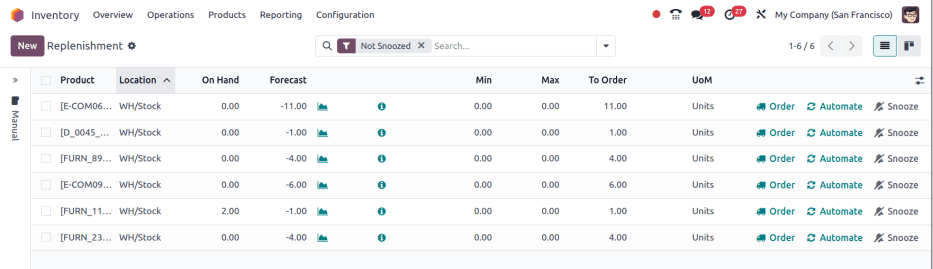
Die Auffüllübersicht unter Lager ‣ Vorgänge ‣ Auffüllung. Jede Zeile ist eine Nachbestellregel für einen Artikel an einem Lagerort. Bild: odoo.com
Zwei Einstellungen nehmen einem Lager die meiste Handarbeit ab: Nachbestellregeln, die Bestellvorschläge erzeugen, sobald ein Artikel knapp wird, und eine Zykluszählung, bei der Sie Lagerorte nacheinander zählen statt alles an einem Stichtag. Beides steckt in der App Odoo Lager. Die Abschnitte 2 bis 5 folgen der Reihenfolge, in der Sie einrichten, und verwenden die Oberfläche von Odoo 19 mit den Bezeichnungen der deutschen Odoo-Dokumentation.
Was vorher eingerichtet sein muss
- Produktart: Im Produktformular steht auf dem Reiter „Allgemeine Informationen“ die Produktart „Waren“, und das Kästchen „Bestand verfolgen“ ist angehakt. Ohne diesen Haken kennt Odoo keinen Bestand und löst keine Regel aus.
- Lieferant: Für Zukaufteile ist die App Einkauf installiert, und auf dem Reiter „Einkauf“ steht mindestens ein Lieferant. Odoo nimmt den obersten Eintrag der Liste für die Angebotsanfrage.
- Stückliste: Für selbst gefertigte Artikel brauchen Sie die App Fertigung und eine Stückliste. Was ein Produktionsbetrieb sonst vom ERP erwartet, steht im Beitrag ERP-System für Produktionsbetriebe.
- Lagerorte: Für die Zykluszählung aktivieren Sie unter Lager ‣ Konfiguration ‣ Einstellungen die Option „Lagerorte“.
Mindest- und Höchstbestand je Artikel festlegen
Öffnen Sie Lager ‣ Vorgänge ‣ Auffüllung und klicken Sie auf „Neu“. In der neuen Zeile wählen Sie Artikel und Lagerort und tragen Werte in „Min.“ und „Max.“ ein. Fällt der prognostizierte Bestand unter das Minimum, bestellt Odoo so viel nach, dass der Bestand wieder das Maximum erreicht. Die Prognose rechnet bestätigte Aufträge und erwartete Wareneingänge ein, also mehr als die Menge im Regal.
Mit dem Feld „Vielfaches“ passen Sie die Menge an Verpackungseinheiten an. Die Dokumentation rechnet das mit Limonade in Sechserkisten vor: Fehlen bis zum Maximum 32 Dosen, rundet Odoo auf 36 auf. Zur Auswahl stehen nur Verpackungen, die in der Lieferantenpreisliste des Artikels hinterlegt sind.
Die Route bestimmt, was eine Regel erzeugt. Mit „Einkaufen“ entsteht eine Angebotsanfrage an den Lieferanten, mit „Fertigung“ ein Fertigungsauftrag.
Auslöser wählen und Vorschläge freigeben
Blenden Sie in der Auffüllübersicht über das Spaltenmenü ganz rechts die Spalte „Auslöser“ ein. Dort stellen Sie jede Regel auf „Auto“ oder „Manuell“.
- Auto ist voreingestellt. Odoo legt Bestellung oder Fertigungsauftrag selbst an, sobald die Prognose unter das Minimum fällt.
- Manuell sammelt alle Artikel mit Bedarf in der Auffüllübersicht, mit Bestand, Prognose, Vorlaufzeit und Ankunftsdatum. Der Filter „Nachzubestellen“ zeigt nur diese Zeilen, und erst ein Klick auf „Bestellen“ erzeugt den Beleg.
Für die ersten Wochen spricht viel für „Manuell“: Ihr Einkauf sieht jeden Vorschlag, bevor er an einen Lieferanten geht, und merkt schnell, wo Min. oder Max. zu knapp oder zu großzügig gewählt sind. Artikel mit ruhigem Verbrauch stellen Sie danach auf „Auto“.
Zählrhythmus je Lagerort festlegen
Gehen Sie zu Lager ‣ Konfiguration ‣ Lagerorte und öffnen Sie einen Lagerort. Im Abschnitt „Zykluszählung“ steht das Feld „Inventurhäufigkeit“, voreingestellt auf 0. Tragen Sie dort die Zahl der Tage zwischen zwei Zählungen ein, für einen Monatsrhythmus also 30. Nach jeder gebuchten Zählung setzt Odoo das nächste Zähldatum selbst.
Ohne eigenen Rhythmus plant Odoo eine Zählung pro Jahr zum 31. Dezember. Dieses Datum ändern Sie unter Lager ‣ Konfiguration ‣ Einstellungen im Abschnitt „Vorgänge“ über „Jährlicher Inventurtag und -monat“. Lagerorte mit teuren oder schnell drehenden Artikeln bekommen kürzere Abstände als ein Ersatzteilregal, an das selten jemand geht.
Zählen und Differenzen buchen
Die Zähllisten finden Sie unter Lager ‣ Vorgänge ‣ Physische Inventur. Gruppieren Sie die Liste nach Lagerort, damit jede Person nur ihren Bereich sieht. In die Spalte „Gezählt“ trägt das Team die tatsächliche Menge ein. Odoo zeigt in „Differenz“ einen grünen Wert, wenn mehr da ist als gebucht, und einen roten, negativen Wert, wenn etwas fehlt.
Mit „Anwenden“ übernehmen Sie eine einzelne Zeile, mit „Alle anwenden“ die ganze Liste. Wer mit Handscanner zählt, nutzt die App Barcode aus Odoo Enterprise, die Zählungen ebenfalls nach Lagerort gruppiert.

Wenn Odoo keinen Bestellvorschlag anlegt
Bleibt die Auffüllübersicht leer, obwohl das Regal fast leer ist, liegt es meist an einer dieser Ursachen:
- Der Artikel hat keinen Haken bei „Bestand verfolgen“.
- Auf dem Reiter „Einkauf“ fehlt ein Lieferant, oder die Route passt nicht zum Artikel.
- Die Prognose liegt über dem Minimum, weil eine offene Angebotsanfrage schon Ware erwarten lässt. Prüfen Sie die Spalte „Prognose“, bevor Sie das Minimum erhöhen.
- Die Regel steht auf „Manuell“, und der Vorschlag wartet in der Übersicht auf den Klick auf „Bestellen“.
Inventur mit dem Steuerberater abstimmen
Nach § 241 Abs. 2 HGB braucht es zum Schluss des Geschäftsjahres keine körperliche Bestandsaufnahme, wenn ein anderes Verfahren nach den Grundsätzen ordnungsmäßiger Buchführung den Bestand nach Art, Menge und Wert sichert. Ob Ihre Zykluszählung dafür ausreicht, entscheiden Sie mit Ihrem Steuerberater, bevor Sie die Jahresinventur streichen. Wie die Zusammenarbeit über DATEV läuft, beschreibt Odoo und DATEV.
Nachbestellregeln rechnen nur so gut, wie die Artikelstammdaten sind. Stehen Einheiten, Lieferanten oder Verpackungen noch in einer alten Excel-Liste oder einem Vorgängersystem, bereinigen Sie diese zuerst. Wie das beim Umstieg gelingt, zeigt die Checkliste für den ERP-Wechsel zu Odoo.
Quellen: Odoo-Dokumentation 19.0, Nachbestellregeln, Zykluszählung und Produkte zählen; § 241 HGB. Stand: Oktober 2026.