
Eine Testdatenbank, die Odoo für ein Upgrade erstellt, verschickt keine E-Mails, führt keine geplanten Aktionen aus und holt keine Kontoauszüge von der Bank. Zahlungsanbieter und Versanddienstleister laufen dort im Testmodus. So steht es in der Upgrade-Dokumentation zu Odoo 20.0, und es erklärt, warum ein Test, der „ohne Fehlermeldung durchlief“, noch wenig über den Montag nach der Umstellung sagt.
Seit Odoo 20 im September 2026 erschienen ist, fragen uns Kunden auf Odoo 17, 18 und 19, wie viel Vorbereitung ein Versionswechsel braucht. Welche Neuerungen sich lohnen und wie lange jede Version gepflegt wird, steht in unserem Beitrag zu den zehn Neuerungen in Odoo 20. Hier geht es um die Vorbereitung selbst, als Liste für Geschäftsführung, Buchhaltung und die Person, die intern für Odoo zuständig ist.
Wer das Upgrade anstößt, hängt an der Betriebsart
Auf Odoo Online entscheiden Sie nur über den Zeitpunkt, nicht über das Ob. Eine Hauptversion wie 18.0 muss laut Odoo alle zwei Jahre aktualisiert werden, eine Zwischenversion schon wenige Wochen nach Erscheinen der nächsten. Einige Wochen vor dem Stichtag erscheint in der Datenbank ein Hinweis. Wer bis dahin nichts unternimmt, wird automatisch umgestellt.
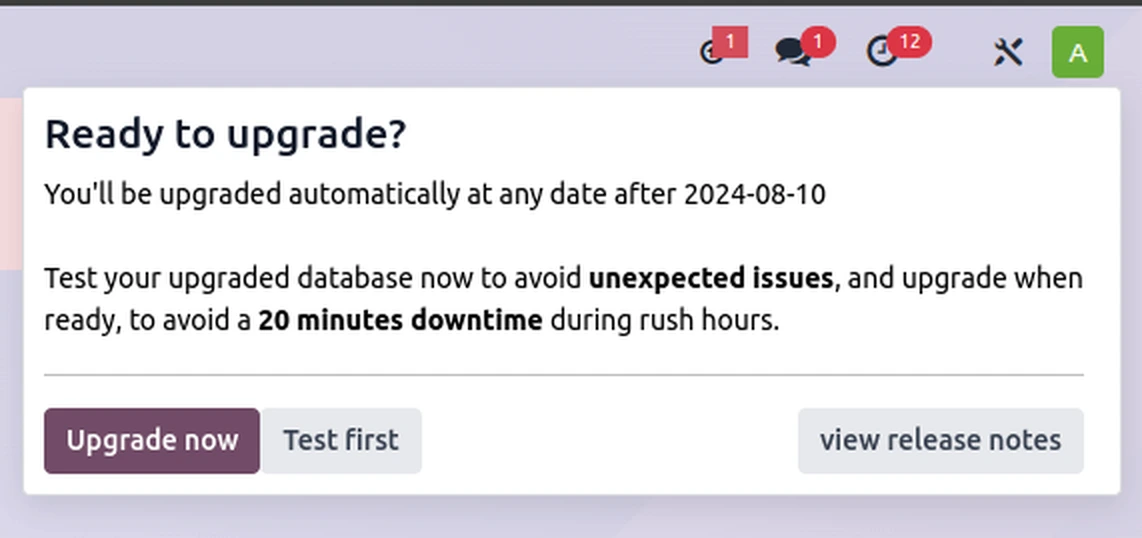
Der Knopf „Test first“ ist der wichtigere der beiden. Odoo selbst rät, zuerst eine aktualisierte Testdatenbank anzufordern und darin Zeit zu verbringen.
Auf Odoo.sh und auf einem eigenen Server gibt es keinen Zwang. Die Dokumentation sagt ausdrücklich, dass Sie unbegrenzt auf einer Version bleiben können, rät aber davon ab, weil jede übersprungene Version den späteren Sprung schwerer macht. Wer für Updates und Sicherheitspatches verantwortlich ist, unterscheidet sich je Betriebsart; die Unterschiede stehen in unserem Hosting-Vergleich.
Checkliste in elf Punkten, bevor der Umstellungstermin feststeht
Alle installierten Apps auflisten, getrennt nach Herkunft. Standard-Apps von Odoo, mit Studio gebaute Anpassungen, Apps aus dem Odoo App Store und selbst entwickelte Module verhalten sich beim Upgrade unterschiedlich. Ohne diese Liste lässt sich weder der Aufwand schätzen noch klären, wer zuständig ist.
Für jedes Fremd- oder Eigenmodul eine Version für 20.0 klären. Laut Odoo kann eine Datenbank mit eigenen Modulen erst aktualisiert werden, wenn diese Module für die Zielversion vorliegen. Fragen Sie jeden Anbieter konkret nach dem Termin. Für selbst gepflegte Module empfiehlt Odoo, den Code parallel zur ersten Testdatenbank anzupassen, statt nacheinander.
Studio nicht vorher deinstallieren. Mit Studio erstellte Felder und Ansichten übernimmt Odoo beim Upgrade nur, solange Studio installiert und das Abonnement aktiv ist. Wer zum Sparen kurz vorher kündigt, verliert genau diese Abdeckung.
Altlasten vor dem Upgrade bereinigen. Doppelte Kontakte, Artikel ohne Bewegung seit Jahren und halb eingerichtete Steuern räumt Odoo beim Upgrade nicht auf; das Bereinigen bestehender Daten und Einstellungen gehört ausdrücklich nicht zum Leistungsumfang. Was Sie vorher archivieren, müssen Sie später nicht in der neuen Version prüfen.
Die Testdatenbank anfordern und den Upgrade-Bericht lesen. Nach einem erfolgreichen Test schickt Odoo einen Bericht mit, der auch in der Dialog-App für Administratoren erscheint. Er listet, was sich in Ihrer Datenbank geändert hat. Sie können auch mehrere Testdatenbanken nacheinander anfordern.
Echte Abläufe von Anfang bis Ende durchspielen. Odoo schlägt in der Dokumentation selbst eine Kette vor: einen Artikel einkaufen, den Wareneingang buchen, ihn verkaufen und ausliefern, die Rechnung bestätigen, eine Gutschrift erstellen und am Ende die Buchhaltungsberichte vergleichen. Lassen Sie das von den Leuten machen, die diese Schritte täglich erledigen, nicht nur von der IT.
Steuern, Währungen, Bankkonten und Geschäftsjahr stichprobenartig vergleichen. Öffnen Sie dieselben Datensätze in der Test- und in der Produktivdatenbank nebeneinander. Weicht ein Steuerkonto oder eine Route im Lager ab, fällt das im Test auf und nicht erst bei der Umsatzsteuer-Voranmeldung.
Belege und Ausgangsrechnungen erzeugen. Drucken Sie Angebot, Lieferschein und Rechnung aus der Testdatenbank und prüfen Sie Layout, Texte und Übersetzungen. Wer ab 2027 elektronische Rechnungen ausstellen muss, erzeugt im Test auch eine XRechnung oder ZUGFeRD-Datei; was dafür bis Jahresende eingerichtet sein sollte, steht im Beitrag zur E-Rechnungspflicht ab 2027.
Schnittstellen und Exporte einzeln testen. Die Dokumentation nennt EDI, APIs, Datenexporte, automatisierte Aktionen und Serveraktionen als Punkte, die gern übersehen werden. Dazu zählt der Buchungsexport an die Steuerkanzlei, falls Sie mit DATEV arbeiten. Da die Bankanbindung in der Testdatenbank abgeschaltet ist, braucht ein echter Test der Synchronisation Zugangsdaten für eine Testumgebung beim Bankanbieter.
Zugriffsrechte mit echten Benutzern prüfen. In Odoo 20 entfallen die bisherigen Datensatzregeln; welche Datensätze ein Recht betrifft, steht jetzt direkt am Zugriffsrecht. Melden Sie sich im Test als Mitarbeiterin aus dem Vertrieb oder als Lagerist an und prüfen Sie, ob jeder genau das sieht, was er bisher gesehen hat.
Den Umstellungstag in eine ruhige Phase legen. Während des Upgrades ist die Produktivdatenbank nicht erreichbar. Odoo empfiehlt, kurz vorher noch einmal eine frische Testdatenbank anzufordern und den Ablauf am Vortag komplett zu proben. Wer auf einem eigenen Server umstellt, bucht nach dem Hochladen der Datenbank nichts mehr im alten System, denn diese Buchungen fehlen in der neuen Version.

Was die Enterprise-Lizenz abdeckt und was Sie selbst tragen
Mit Odoo Enterprise ist das Upgrade auf die neueste Version kostenlos, einschließlich der Hilfe, wenn in der aktualisierten Datenbank etwas nicht stimmt. Abgedeckt sind die Standard-Apps, Studio-Anpassungen unter den genannten Bedingungen und Entwicklungen, für die ein Wartungsvertrag über Anpassungen besteht.
Nicht abgedeckt sind laut Odoo das Bereinigen bestehender Daten und Einstellungen, Module von Dritten oder aus eigener Entwicklung ohne Wartungsvertrag (ausdrücklich auch solche von Odoo-Partnern) und die Schulung auf die neuen Abläufe. Für ein Budget heißt das: Die technische Umstellung zahlt die Lizenz, Ihre Testtage, die Anpassung fremder Module und die Einweisung der Mitarbeiter nicht.
Einen Satz aus der Dokumentation sollten alle Beteiligten kennen, bevor auf Odoo Online jemand „Production“ auswählt: „Once the process is completed, it is impossible to revert to the previous version.“ Ein Zurück zur alten Version gibt es dort nach Abschluss nicht. Auf Odoo.sh setzt die Plattform ein fehlgeschlagenes Upgrade dagegen automatisch zurück und legt bei Erfolg vorher eine Sicherung an.
Wenn Sie wissen möchten, welche Ihrer installierten Module beim Sprung auf Odoo 20 Arbeit machen, gehen wir die Liste aus Punkt 1 gern mit Ihnen durch; einen Termin können Sie direkt online buchen. Wie viel eigene Module über mehrere Versionen kosten, haben wir im Beitrag Odoo anpassen beschrieben.
Unsere Empfehlung je Ausgangslage
Odoo Online, nur Standard-Apps: Warten Sie nicht auf den automatischen Termin. Fordern Sie nach dem ersten Hinweis eine Testdatenbank an, lassen Sie Buchhaltung und Vertrieb je einen halben Tag darin arbeiten und lösen Sie das Upgrade dann selbst aus, an einem Tag Ihrer Wahl.
Odoo Online oder Odoo.sh mit Studio-Anpassungen: Prüfen Sie zuerst Punkt 3 und danach jede mit Studio gebaute Ansicht und jeden Bericht im Test. Achten Sie besonders auf stark umgebaute Ansichten. Odoo weist darauf hin, dass sich Standardansichten und Felder zwischen Versionen deutlich ändern können und solche Änderungen nicht im Einzelfall zurückgenommen werden.
Odoo.sh oder eigener Server mit eigenen Modulen oder Apps von Drittanbietern: Planen Sie den Wechsel als kleines Projekt mit eigenem Zeitplan. Den Zeitplan bestimmt aus unserer Sicht die Verfügbarkeit der Module für 20.0, weil Odoo eine Datenbank mit fehlenden Modulen gar nicht aktualisiert. Rechnen Sie mit mindestens zwei Testdatenbanken: eine zum Finden der Probleme, eine zum Bestätigen der Lösungen.
Noch auf Odoo 17 auf einem eigenen Server: Der Standard-Support für diese Version ist im September 2026 ausgelaufen, Sicherheitsupdates gibt es nur noch mit kostenpflichtigem erweitertem Support. Hier lohnt es sich, direkt auf 20 zu gehen, statt erst auf 18 oder 19. Wie wir solche Vorhaben aufsetzen, steht auf der Seite Odoo-Einführung im Mittelstand.
Quellen, Stand 9. November 2026: Odoo-Dokumentation 20.0, Upgrade (Abschnitte zu Testdatenbank, Tests, Produktivumstellung und Service-Level-Agreement); Angaben zu Odoo 20 und zum Support-Ende von Odoo 17 nach den Quellen in unserem Beitrag zu den Neuerungen in Odoo 20.